
Serviços Upgrades Preventiva Testar controle Calibrar controle Loja Fale com especialista
Diagnóstico gratuito

Teste seu controle online agora mesmo.

Conecte o controle no computador por cabo ou Bluetooth e pressione qualquer botão. Analógicos, gatilhos e botões são lidos em tempo real, direto no navegador — sem instalar nada.

Nenhum controle conectado Aguardando um controle…

Conectar sem cabo, direto pelo Bluetooth

PlayStation (DualShock 4 / DualSense)
  1. Segure ao mesmo tempo o botão PS (o com o logo do PlayStation) e o botão Share (o retângulo à esquerda do touchpad) por uns 3 segundos, até a luz do controle começar a piscar rápido — isso ativa o modo de pareamento.
  2. No celular, vá em Ajustes → Bluetooth e toque no controle assim que ele aparecer na lista de dispositivos (normalmente como "Wireless Controller" ou "DualSense Wireless Controller").
  3. Volte pra essa página e pressione qualquer botão do controle.
Xbox (One / Series)
  1. Ligue o controle com o botão Xbox, depois segure o botãozinho de pareamento no topo (perto da entrada USB) por uns 3 segundos, até o logo Xbox piscar rápido.
  2. No celular, vá em Ajustes → Bluetooth e toque no controle assim que ele aparecer na lista de dispositivos.
  3. Volte pra essa página e pressione qualquer botão do controle.

Antes de regravar a calibração

Só funciona em computador

Essa função usa um recurso do navegador que só existe no Google Chrome e no Microsoft Edge, rodando em um computador (Windows, Mac ou Linux). Não funciona em nenhum celular, nem no Safari.

Não é uma função oficial da Sony ou Microsoft

A Sony e a Microsoft não disponibilizam uma forma oficial de recalibrar o controle pelo navegador. Essa ferramenta usa comandos descobertos pela comunidade de desenvolvedores. Se o processo for interrompido no meio — cabo solta, aba fecha — o controle pode ficar temporariamente com uma calibração pior, e não melhor.

Isso não conserta desgaste mecânico

Se o analógico está puxando sozinho ou perdendo alcance por peça gasta (drift real), calibrar só ajuda temporariamente — o problema mecânico continua e pode voltar. Nesses casos, o certo é trocar o analógico (a gente troca por Hall Effect ou TMR, que não desgastam da mesma forma).

Como conectar
  1. Conecte o controle no computador por cabo USB (Bluetooth não funciona para esta função).
  2. Use o navegador Chrome ou Edge.
  3. Toque em "Entendi, conectar controle" abaixo e escolha o controle na janela que o navegador abrir.
Status do controle

Nenhum controle detectado

Conecte o controle por cabo ou Bluetooth e aperte qualquer botão.

Nenhum controle detectado

Conecte o controle por cabo ou Bluetooth e aperte qualquer botão. O teste começa aqui automaticamente.

Use Chrome, Edge ou Firefox — funciona no PC e no Android. Pressione qualquer botão do controle após conectar — o navegador só reconhece depois do primeiro clique. Controles Bluetooth precisam estar pareados no sistema antes de abrir esta página.

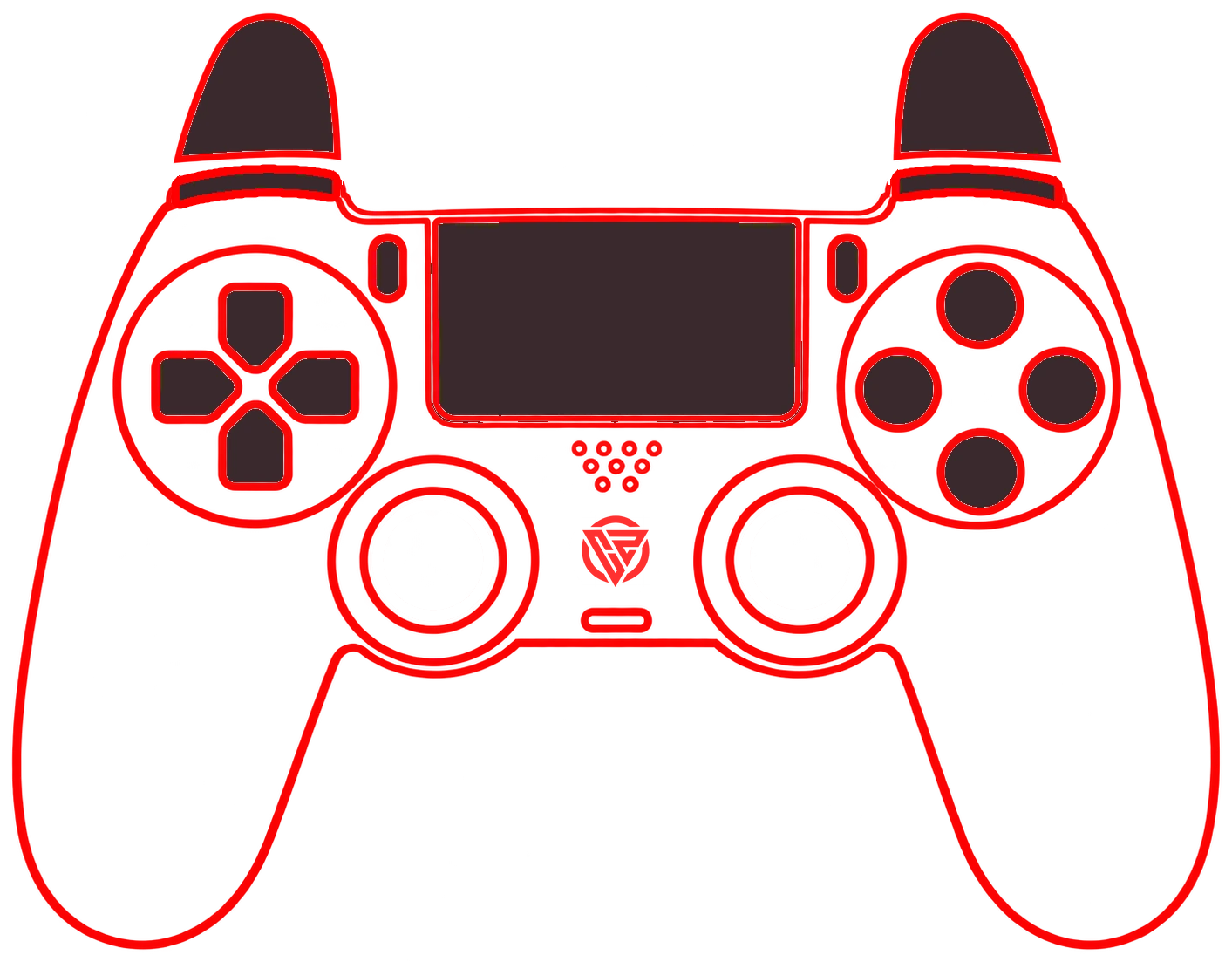
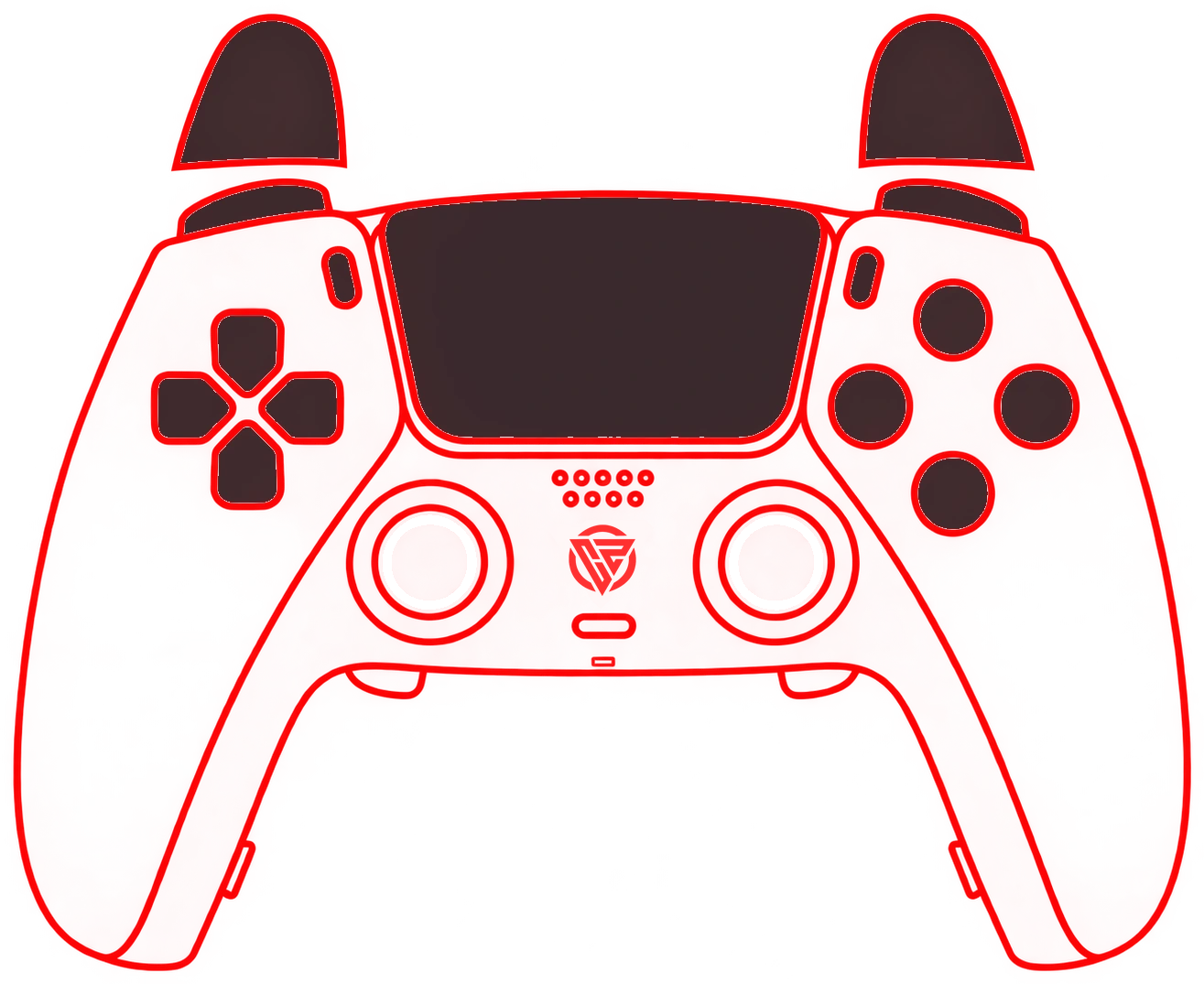
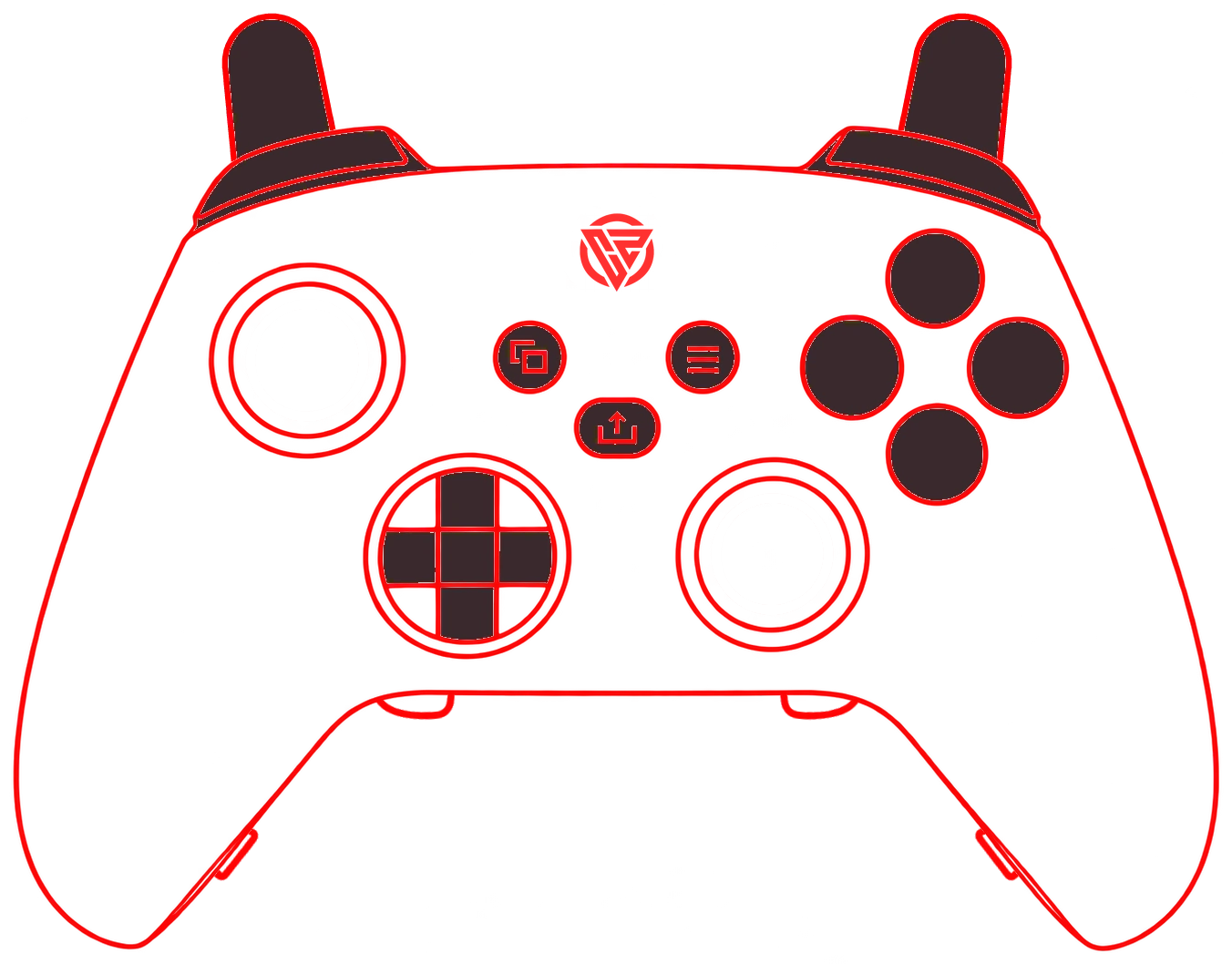
Cada botão acende em vermelho ao ser pressionado.
Controle Xbox Series Possível drift Possível drift
Controle DualShock 4 Possível drift Possível drift
Controle DualSense Possível drift Possível drift

Passo a passo guiado: cabo, botões, vibração, luz e áudio.

Analógicos

Esquerdo 0.00, 0.00 Sem controle
Direito 0.00, 0.00 Sem controle
0.12

Gatilhos

L2 agora 0% · máximo 0%
Aperte devagar até o fim e solte.

R2 agora 0% · máximo 0%
Aperte devagar até o fim e solte.

Como ler o resultado

Com o analógico solto, o ideal é 0.00. Todo analógico tem uma oscilação natural pequena, e até 0.07 é considerado normal.

  • A nota é medida com o analógico solto e parado, pela média de meio segundo de leituras. Se ele ficar parado fora do centro por alguns segundos, essa passa a ser a posição de repouso medida.
  • O Zoom 10x aumenta o movimento na tela pra mostrar variações pequenas. Ele não muda a leitura nem indica defeito.
  • Nos gatilhos, aperte devagar até o fim: o normal é chegar a 100% e voltar a 0% ao soltar.
  • Se o valor sobe só de vez em quando, observe por mais tempo e teste no jogo antes de concluir que é desgaste.

Referência de leitura

0.00 – 0.03Excelente
0.04 – 0.07Normal
0.08 – 0.12Atenção
acima de 0.12Avaliar

Valor medido com o analógico solto. Na bancada a gente avalia também o comportamento em uso real.

Analógicos que a ControllZone instala

Se o analógico estiver gasto, a troca resolve de vez. Além da reposição comum, instalamos:

  • Hall Effect: magnético, sem desgaste por fricção. Acaba com o drift.
  • TMR Profissional: máxima precisão e tempo de resposta, usado em controles competitivos.
Ver upgrades

Encontrou um defeito no teste?

Solicita o orçamento agora mesmo — escolhe a marca, o modelo e onde está o problema, sem compromisso.

Etapa 1 de 5

Teste do cabo

Com o controle conectado, mexa e puxe levemente o cabo perto dos dois conectores. Se ele desconectar sozinho, é sinal de mau contato.

Aguardando 10s…

Clique cada botão 3 vezes

Olhe pro desenho do controle atrás desta janela e clique cada botão três vezes seguidas. Os que já foram testados ficam marcados em verde.

0 de 0 botões testados

Teste de vibração

Toque no botão abaixo pra mandar o controle vibrar por um instante.

Teste da luz

Olhe pra luz do controle (barra do PlayStation ou anel do Xbox). Ela está acesa e estável, sem piscar ou apagar sozinha?

Fone e alto-falante

Pra testar o fone ou o alto-falante do próprio controle, selecione-o como saída de áudio nas configurações de som do seu aparelho antes de continuar. Depois toque o som abaixo.

Resultado do teste

    Controle conectado

    —

    Escolha o que regravar. Recomendamos centralização primeiro, depois alcance.

    Passo 1 de 4

    Canto superior esquerdo

    Leve os dois analógicos ao mesmo tempo pro canto indicado e solte-os. Quando eles voltarem pro centro, clique em "Continuar".

    Gire os dois analógicos

    Gire os dois analógicos ao mesmo tempo, bem devagar, fazendo pelo menos 2 voltas completas pra um lado e 2 voltas completas pro outro lado — cobrindo todo o alcance deles.

    Continue girando… 15s

    Calibração pronta pra salvar

    Já foi medido e gravado no controle. Clique em "Salvar" pra confirmar de vez — sem isso, o controle pode voltar ao estado anterior ao desligar.

    Calibração salva

    Pronto.

    Desconecte e reconecte o cabo (ou reinicie o controle) pra confirmar que a calibração pegou.

    Algo deu errado

    —

    Como testar o controle online (PS4, PS5 e Xbox)

    O testador da Controll Zone lê o seu controle de PlayStation 4, PlayStation 5 e Xbox direto no navegador, em tempo real. Ele mostra se há drift nos analógicos, se os gatilhos chegam ao fim do curso e se cada botão responde, sem instalar nada e de graça.

    1. Conecte o controle por cabo USB ou Bluetooth no computador ou no Android.
    2. Aperte qualquer botão para o navegador reconhecer o controle. O teste começa sozinho.
    3. Solte os analógicos e veja a nota em repouso; aperte os gatilhos devagar até o fim; clique em cada botão.
    4. Leia o resultado: se houver drift ou gatilho com defeito, calibre o controle ou peça um orçamento.

    Perguntas frequentes

    Como testar o controle do PS4, PS5 ou Xbox online?

    Conecte o controle por cabo USB ou Bluetooth, abra esta página no Chrome, Edge ou Firefox e aperte qualquer botão. O teste começa sozinho: analógicos, gatilhos e botões são lidos em tempo real, direto no navegador, sem instalar nada.

    O que é drift no controle?

    Drift é quando o analógico registra movimento mesmo solto, e a mira ou o personagem anda sozinho no jogo. Costuma ser desgaste do analógico. Este teste mostra, com o analógico solto, o quanto ele se afasta do centro.

    Qual valor do analógico é normal no teste?

    Com o analógico solto e parado, o ideal é 0.00. Todo analógico tem uma oscilação natural pequena: até 0.03 é Excelente, até 0.07 é Normal, até 0.12 pede Atenção e acima de 0.12 indica desvio alto, sinal de drift.

    Como testar os gatilhos (L2 e R2 no PlayStation, LT e RT no Xbox)?

    Aperte cada gatilho devagar até o fim e solte. O normal é chegar a 100% e voltar a 0% ao soltar. Se ele só chega a uma porcentagem menor apertando até o fim, ou não volta ao zero, há perda de alcance ou defeito no gatilho.

    O teste funciona no celular?

    Funciona no computador e no Android, usando Chrome, Edge ou Firefox, com o controle conectado por cabo ou Bluetooth. Depois de conectar, aperte qualquer botão para o navegador reconhecer o controle.

    Meu controle não aparece no teste. O que fazer?

    Aperte qualquer botão depois de conectar, porque o navegador só reconhece o controle depois do primeiro clique. Se continuar sem aparecer, tente por cabo USB, use Chrome, Edge ou Firefox e feche outros programas que estejam usando o controle.

    Achei drift ou defeito no teste. Tem conserto?

    Tem. Na Controll Zone o diagnóstico é grátis e o orçamento vem antes de mexer em qualquer peça. Para drift leve, vale tentar a calibragem online; se for desgaste real, o certo é trocar o analógico, inclusive por Hall Effect ou TMR.

    Guias relacionados